
QR決済 ・ 加盟店でのお支払い
加盟店・飲食店でQR決済する
City Walletの残高から、加盟店や飲食店でのお支払いがQRコードで数秒で完了します。現金やカードをお持ちいただく必要はありません。お支払いの記録はアプリにすべて残ります。
ステップガイド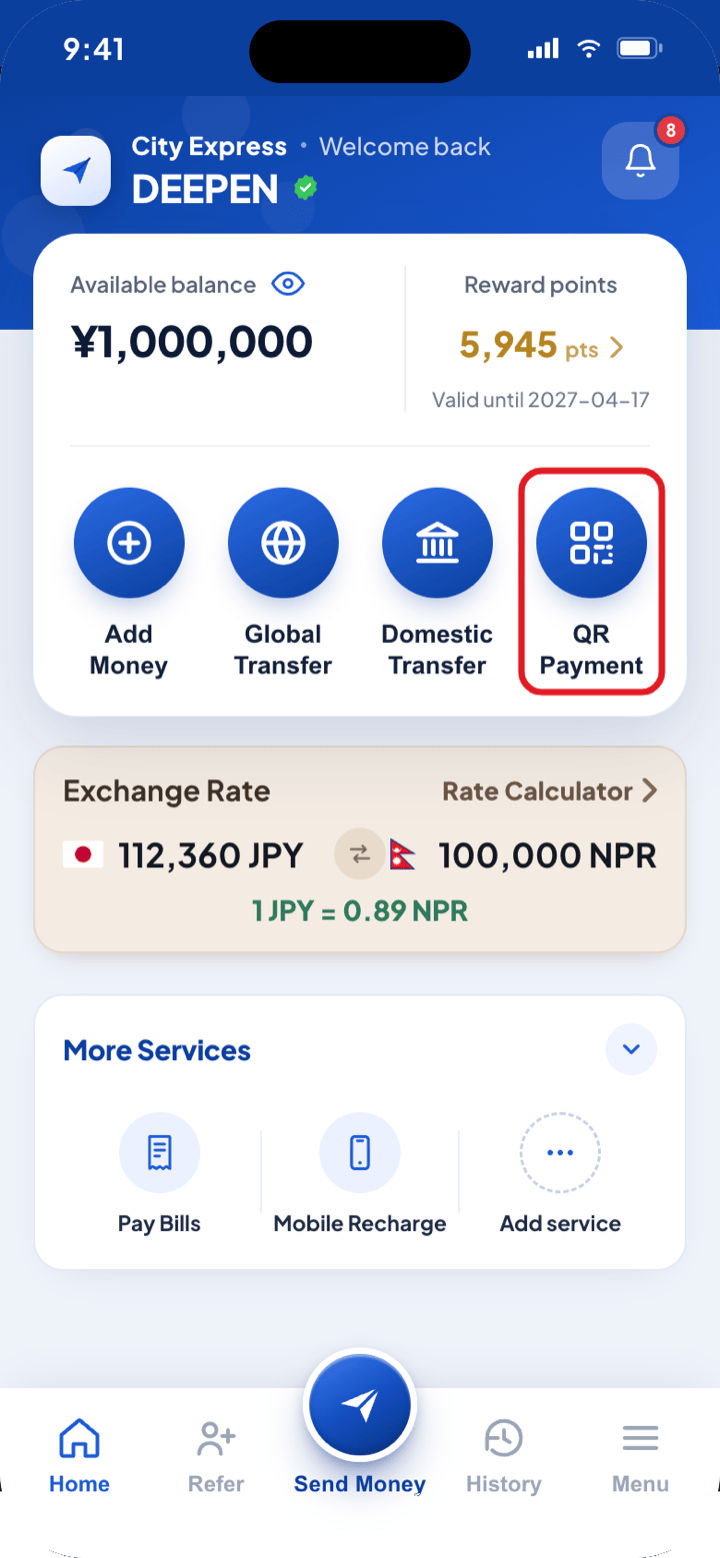
加盟店でQR決済する手順
City Walletの残高から、加盟店でのお支払いを完了するまでの5つのステップです。
ステップ 1
1
アプリのホーム画面を開く
- i.City Expressアプリにログインすると、ホーム画面に残高が表示されます。お支払いの前に残高をご確認ください。
- ii.残高の下に並ぶクイックアクションから「QR Payment」をタップします。
ご注意残高が足りない場合は「Add Money」からご入金ください。セブン銀行ATMでのQR入金や、City Wallet Cardでのチャージがご利用いただけます。
ステップ 2
2
店舗のQRコードを読み取る
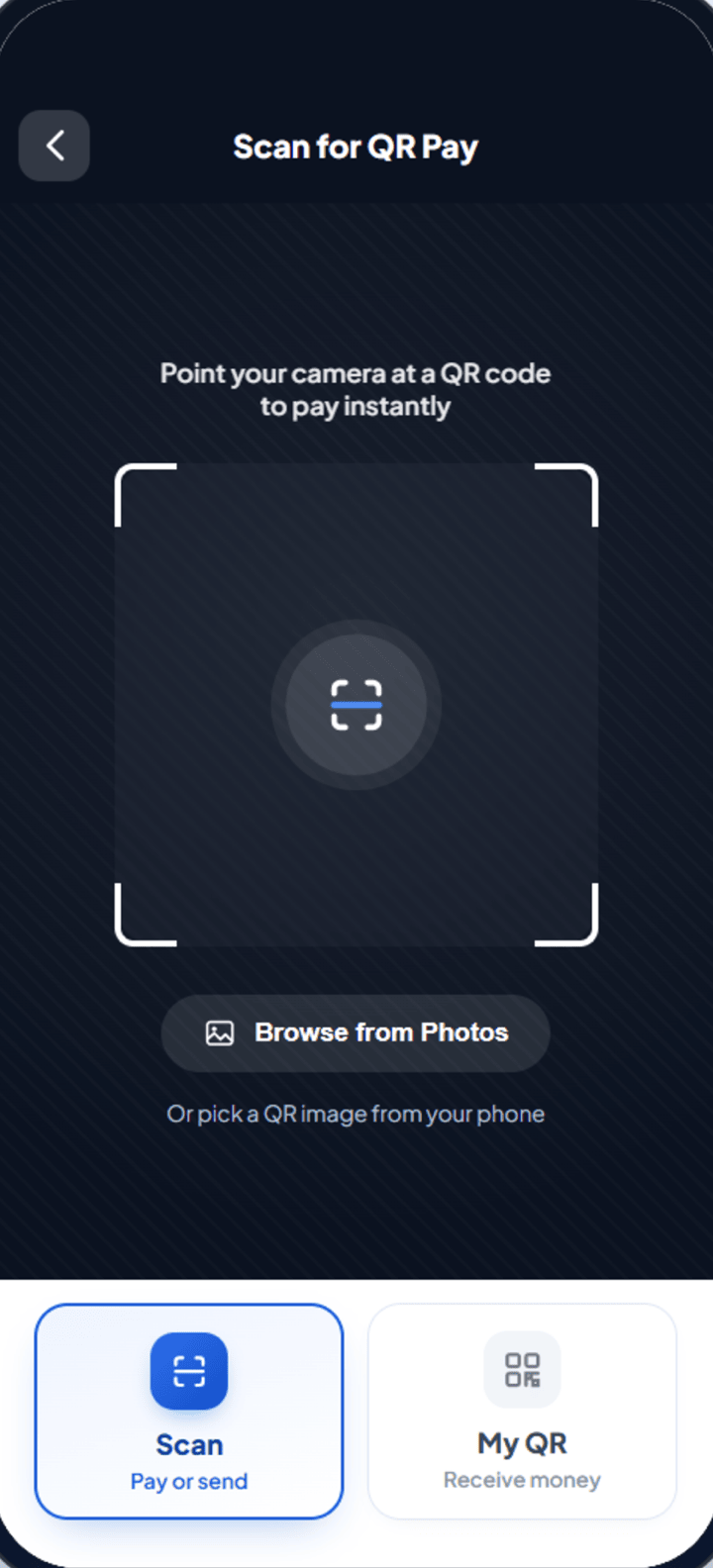
- i.画面下部の「Scan(Pay or send)」タブが選択されていることをご確認ください。
- ii.レジや卓上に掲示されたCity ExpressのQRコードを、枠内に合わせて読み取ります。
- iii.印刷物やレシートのQRコードを撮影された場合は「Browse from Photos」から画像を選ぶこともできます。
ステップ 3
3
店舗名と金額を確認する
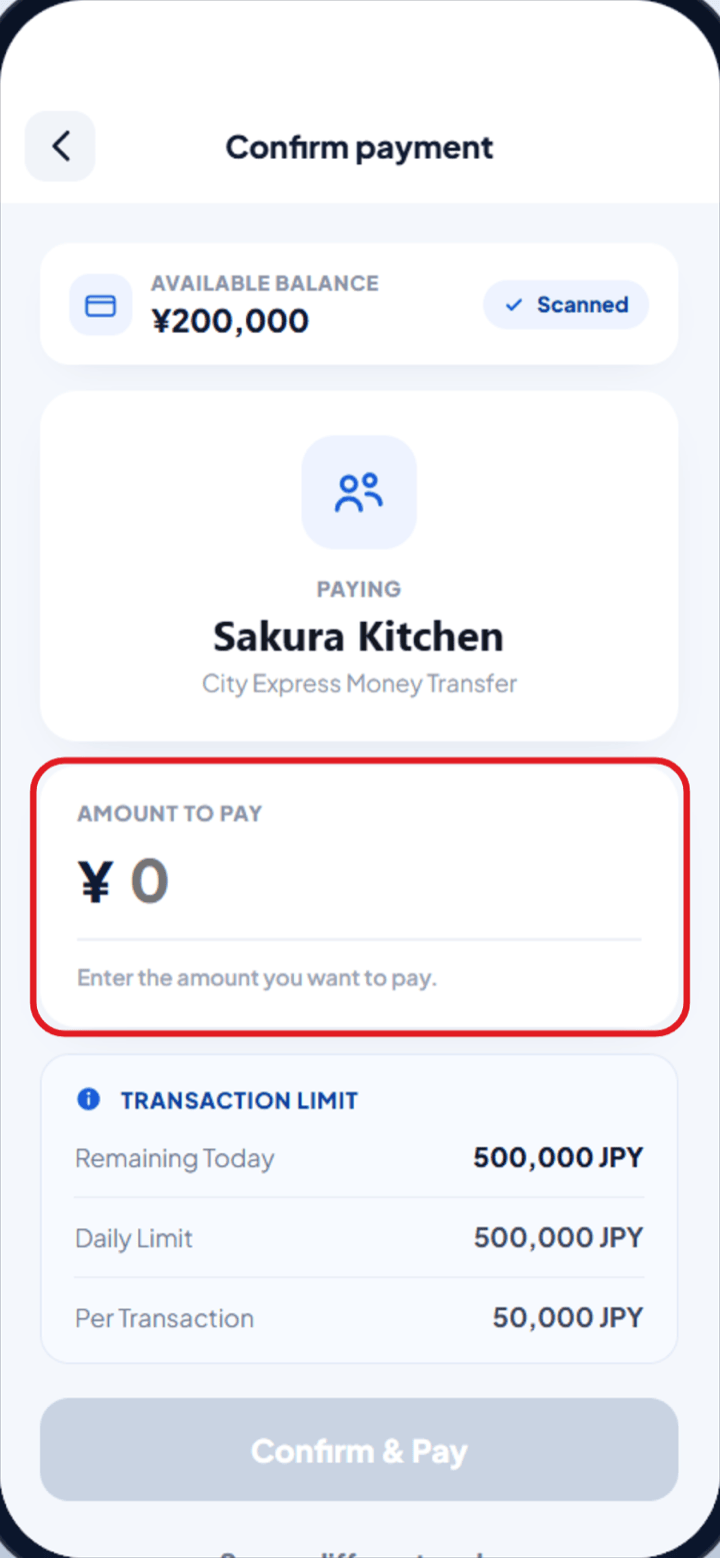
- i.読み取りが完了すると、加盟店名が画面に表示されます。お支払い先が正しいことをご確認ください。
- ii.お支払い金額を入力します。QRコードに金額が含まれている場合は、自動で入力されます。
ご注意金額が自動入力された場合も、レジの表示金額と一致しているか必ずご確認ください。
ステップ 4
4
お支払いを確定する
- i.確認画面で、加盟店名・お支払い金額・引落口座(City Express Wallet)をご確認ください。
- ii.内容に間違いがなければ、お支払いを確定します。残高から即時に引き落とされます。
ステップ 5
5
完了画面を店員にお見せする
- i.お支払いが完了すると、金額・加盟店名・取引番号(Transaction Number)が表示されます。
- ii.この画面を店員にお見せいただくと、お支払いの確認が取れます。
- iii.お支払いの記録は「History」からいつでもご確認いただけます。