
ウォレット送金 ・ カスタマーID
カスタマーIDで送金する
離れた相手への送金に最適です。一度お伺いした8桁のカスタマーIDは、相手が携帯番号を変更されても変わりません。次回以降のご送金もすぐに完了します。
ステップガイド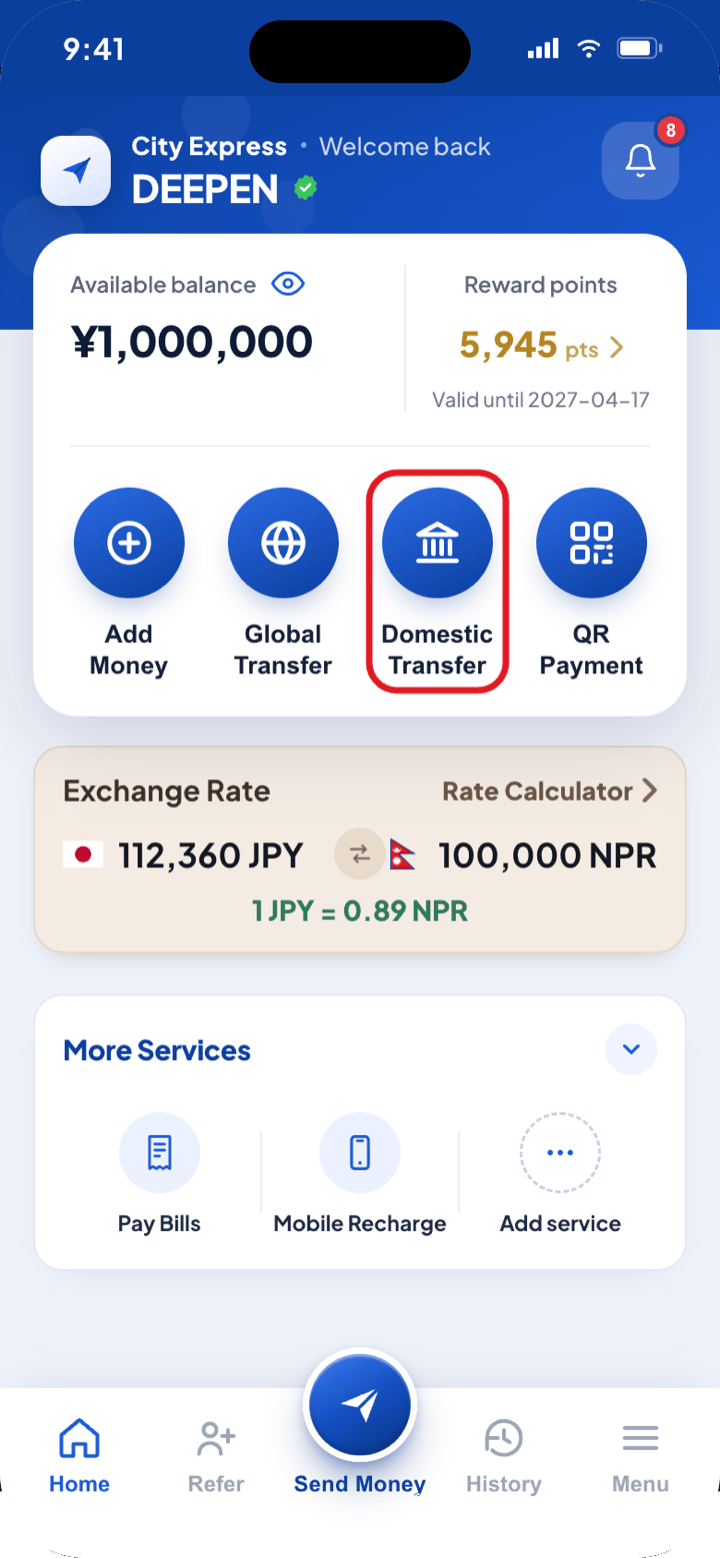
カスタマーIDで送金する手順
City Walletの残高から、受取人のウォレットへお送りする手順です。
ステップ 1
1
アプリのホーム画面を開く
- i.City Expressアプリにログインすると、ホーム画面に残高・リワードポイント・当日の為替レートが表示されます。
- ii.残高の下に並ぶクイックアクションから「Domestic Transfer」をタップします。
ステップ 2
2
「City Wallet」を選ぶ
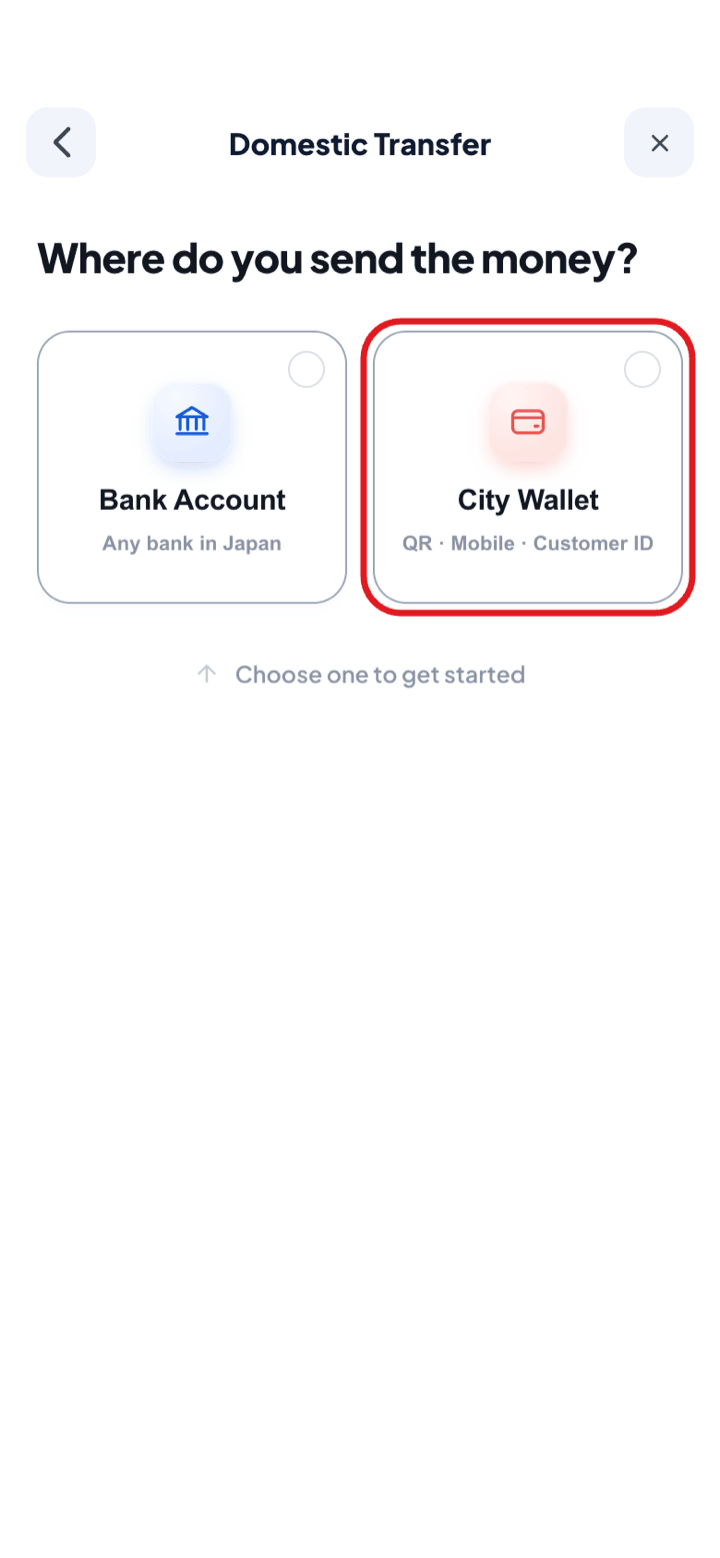
- i.「Where do you send the money?」の画面が開きます。
- ii.「City Wallet(QR・Mobile・Customer ID)」を選びます。
ステップ 3
3
受取人の探し方を選ぶ
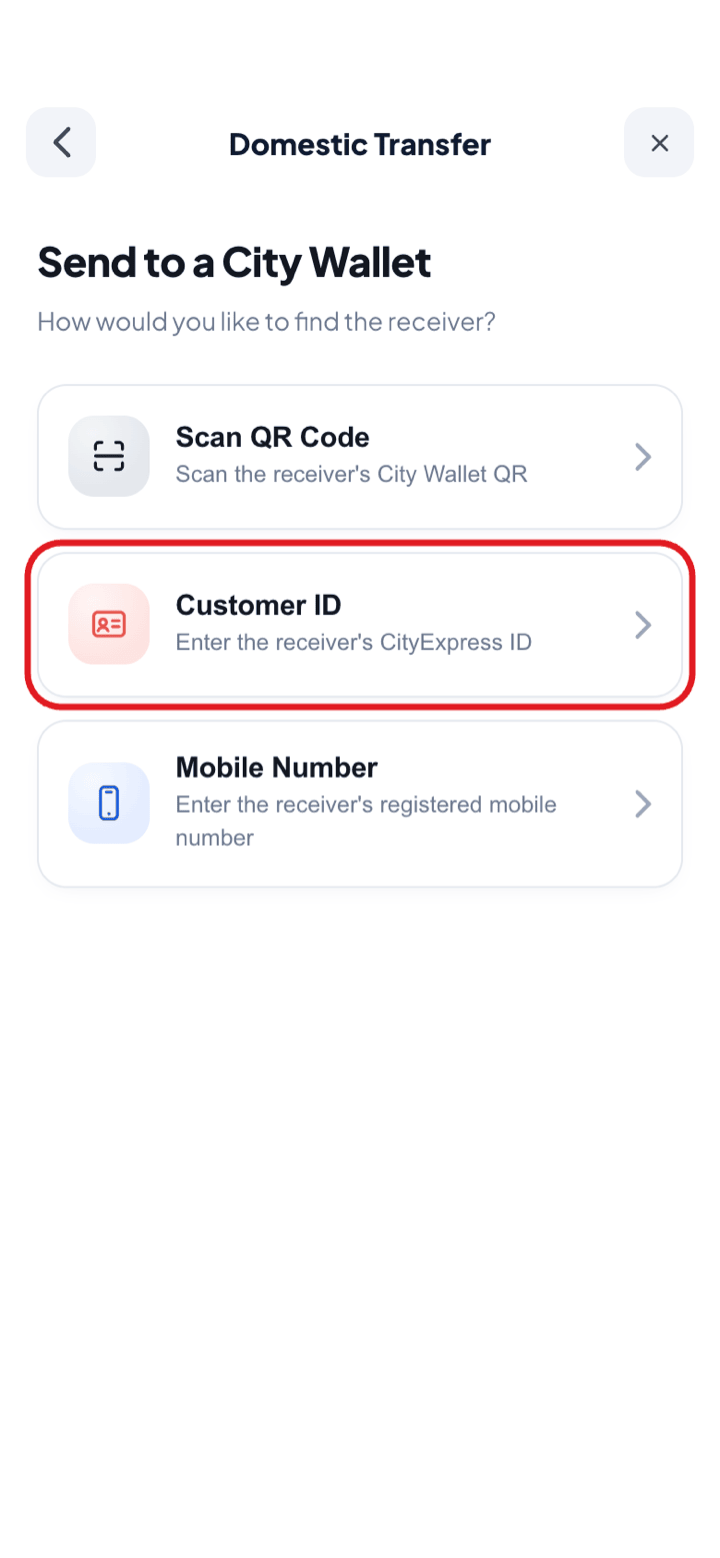
- i.「How would you like to find the receiver?」に3つの方法が表示されます。
- ii.「Scan QR Code」— 受取人のCity Wallet QRコードを読み取ります。対面のときに最適です。
- iii.「Customer ID」— 「CT」に続く8桁のIDを入力します。離れた相手に最適です。
- iv.「Mobile Number」— ご登録の携帯番号を入力します。未登録の相手にも送金できます。
ご注意ここでは「Customer ID」をお選びください。どの方法でも、送金額・手数料・着金の速さは変わりません。
ステップ 4
4
カスタマーIDを入力する
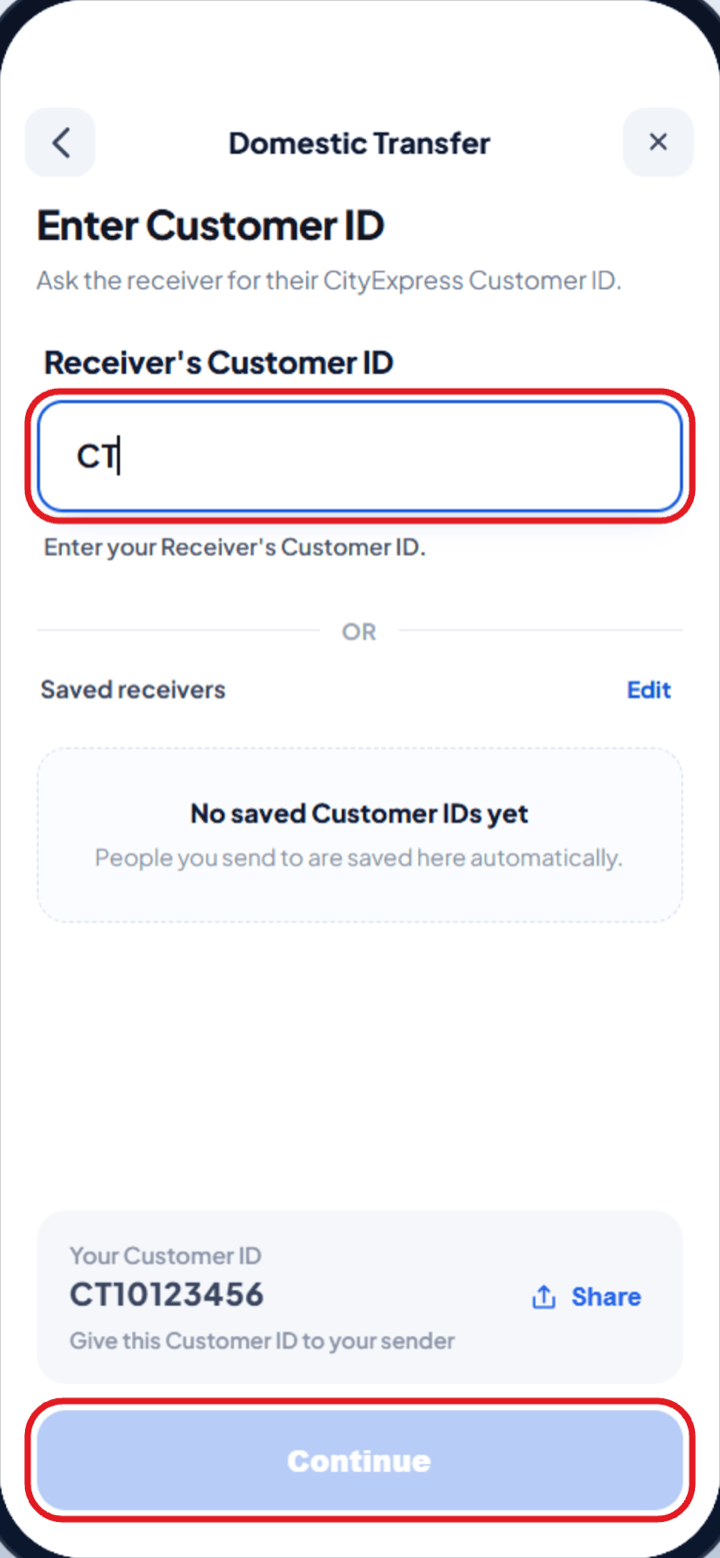
- i.「Customer ID」を選び、受取人のIDを入力します。「CT」に続く8桁です。
- ii.過去に送金された相手は「Saved receivers」に自動で保存されます。
- iii.「Continue」をタップして次に進みます。
ご注意ご自身のカスタマーIDは画面下部に表示されます。「Share」から、送金してくださる方へ共有いただけます。
ステップ 5
5
受取人を確認する
- i.受取人のお名前と携帯番号が表示されます。
- ii.「Is this your receiver?」で「Yes, Continue」をタップします。
ステップ 6
6
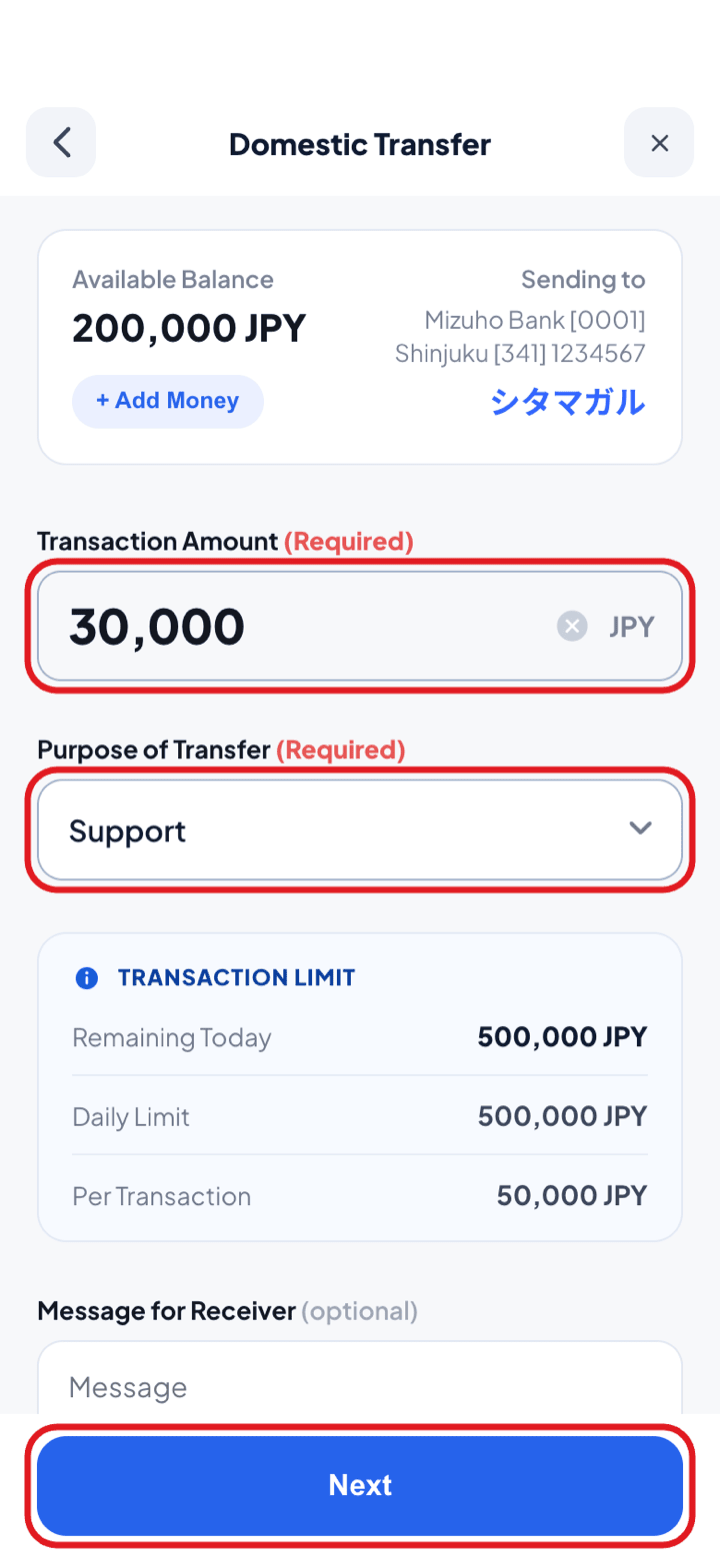
金額を入力する
- i.残高と送金先を確認し、「Transaction Amount」に送金額を入力します。
- ii.「Purpose of Transfer」(必須)を選び、必要に応じて「Message for Receiver」(任意)を入力して「Next」をタップします。
ご注意「Transaction Limit」に本日の残枠・1日の限度額・1回あたりの限度額が表示されます。
ステップ 7
7
内容を確認する
- i.受取人・引落口座(City Express Wallet)・送金予定日・送金額・手数料をご確認ください。
- ii.内容に間違いがなければ「Send money」をタップします。
ステップ 8
8
送金完了・受領書
- i.「Transfer Successful」に金額・受取人・取引番号(Transaction Number)が表示されます。
- ii.ウォレット間のお振込みは通常数分以内に反映されます。
- iii.「Share receipt」で共有、「Save receipt」で保存できます。「Go to Home」でホーム画面に戻ります。