
City Wallet · Customer ID
Customer ID로 송금
함께 있지 않은 분께 송금할 때 가장 좋습니다. 수취인이 8자리 CityExpress ID를 한 번만 알려 주면 되며, 휴대폰 번호가 바뀌어도 ID는 그대로이므로 반복 송금이 몇 초면 끝납니다.
단계별 안내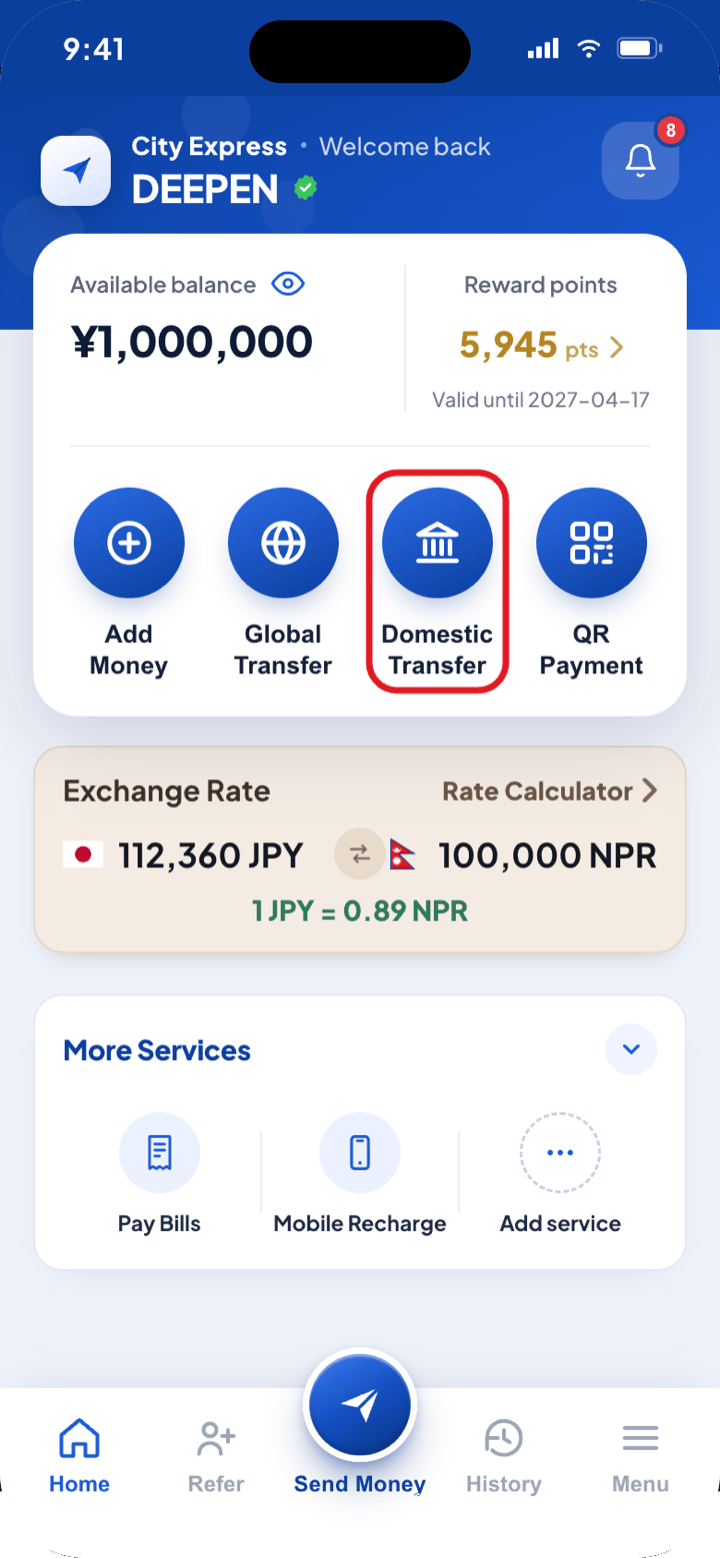
Customer ID로 송금하기
City Wallet 잔액에서 수취인의 지갑으로 돈이 들어가기까지 8단계입니다.
1단계
1
앱 대시보드 열기
- i.City Express 앱에 로그인합니다. 대시보드에 사용 가능한 잔액, 리워드 포인트, 오늘의 환율이 표시됩니다.
- ii.잔액 아래의 빠른 메뉴에서 “Domestic Transfer”를 누릅니다.
2단계
2
City Wallet 선택
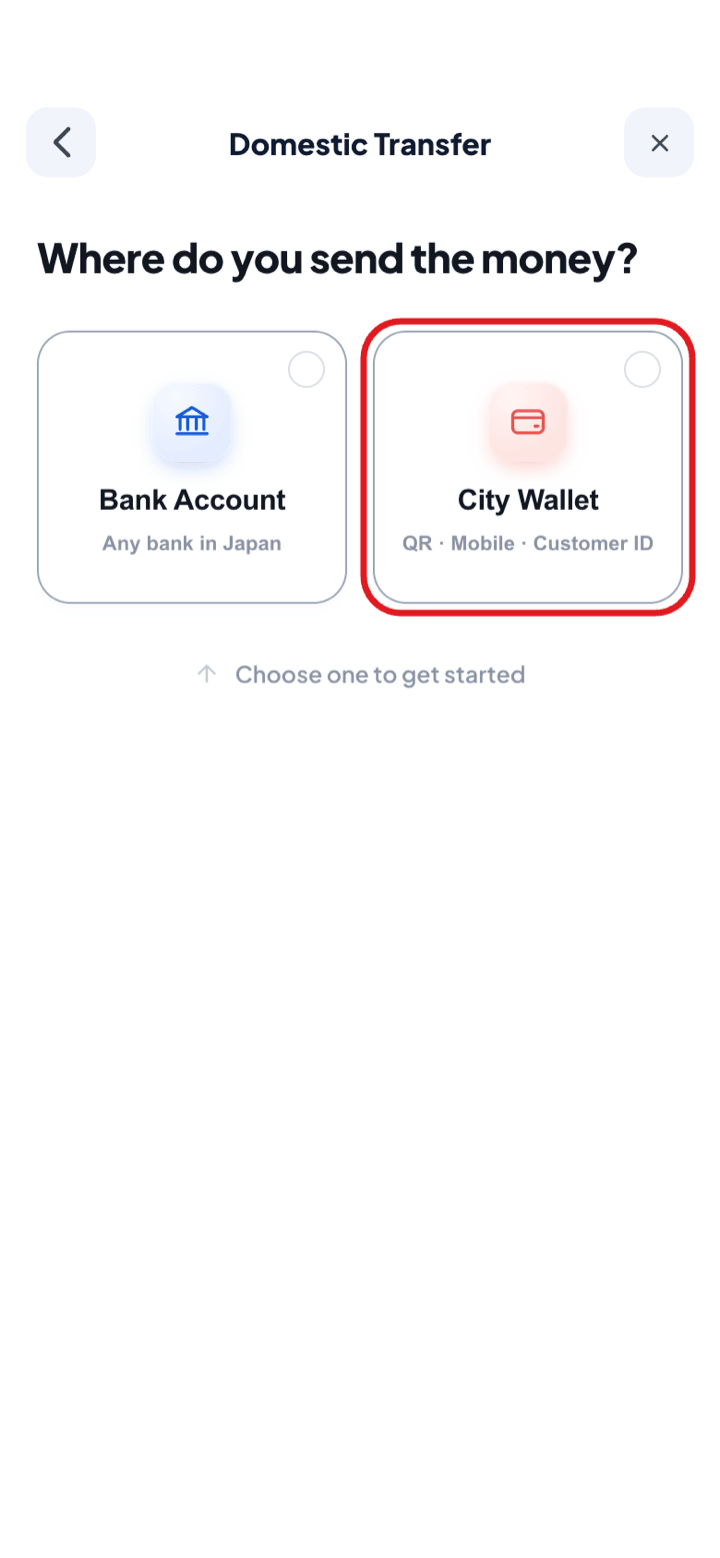
- i.“Where do you send the money?” 화면이 열립니다.
- ii.City Wallet(QR, 휴대폰 번호 또는 Customer ID)을 선택합니다.
3단계
3
수취인 찾는 방법 선택
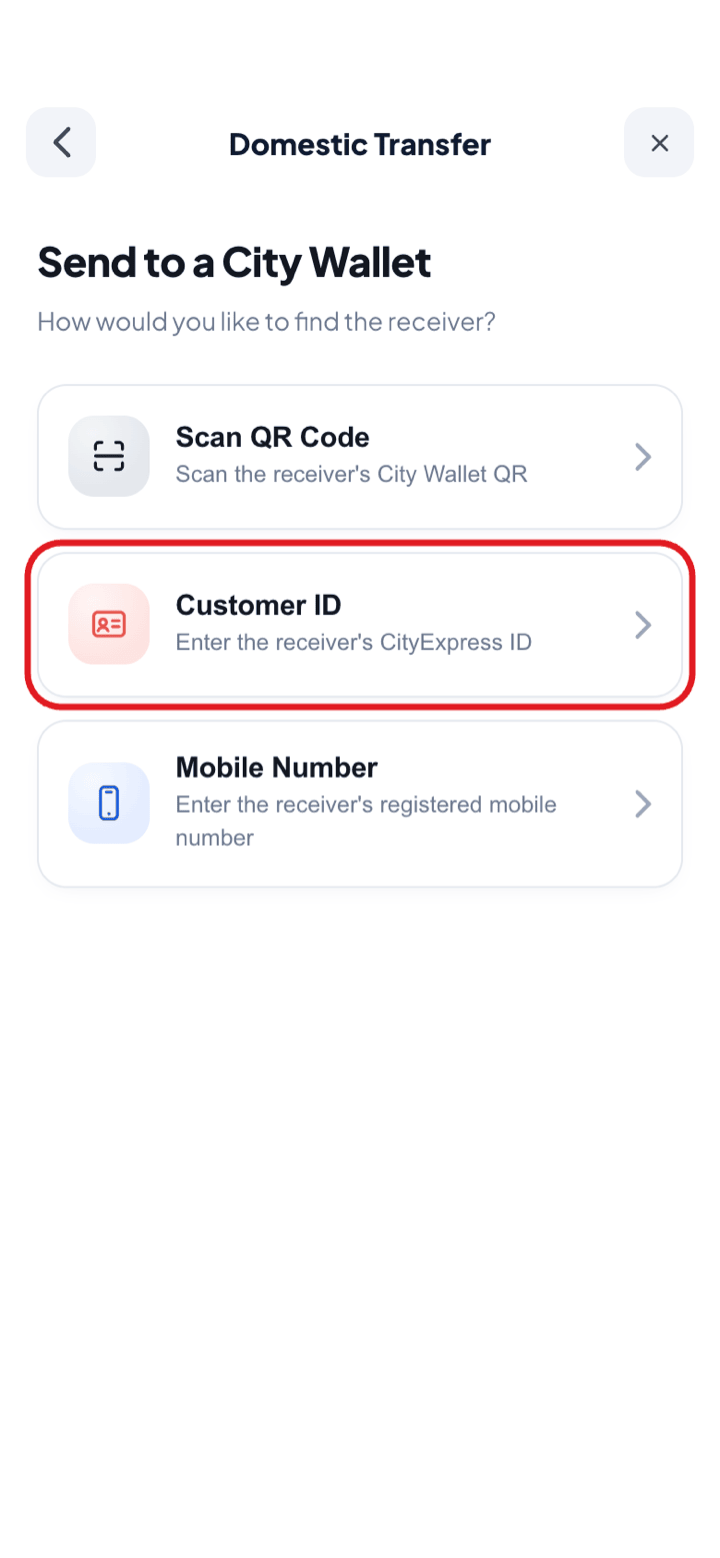
- i.“How would you like to find the receiver?”에서 세 가지 방법을 선택할 수 있습니다.
- ii.Scan QR Code — 수취인의 City Wallet QR을 읽습니다. 직접 만났을 때 가장 좋습니다.
- iii.Customer ID — CT 뒤의 8자리 숫자를 입력합니다. 함께 있지 않은 분께 보낼 때 가장 좋습니다.
- iv.Mobile Number — 수취인의 등록된 휴대폰 번호를 입력합니다. 계정이 없는 분께도 보낼 수 있습니다.
참고이 안내에서는 Customer ID를 선택합니다. 어떤 방법을 선택해도 금액, 수수료, 속도는 같습니다.
4단계
4
Customer ID 입력
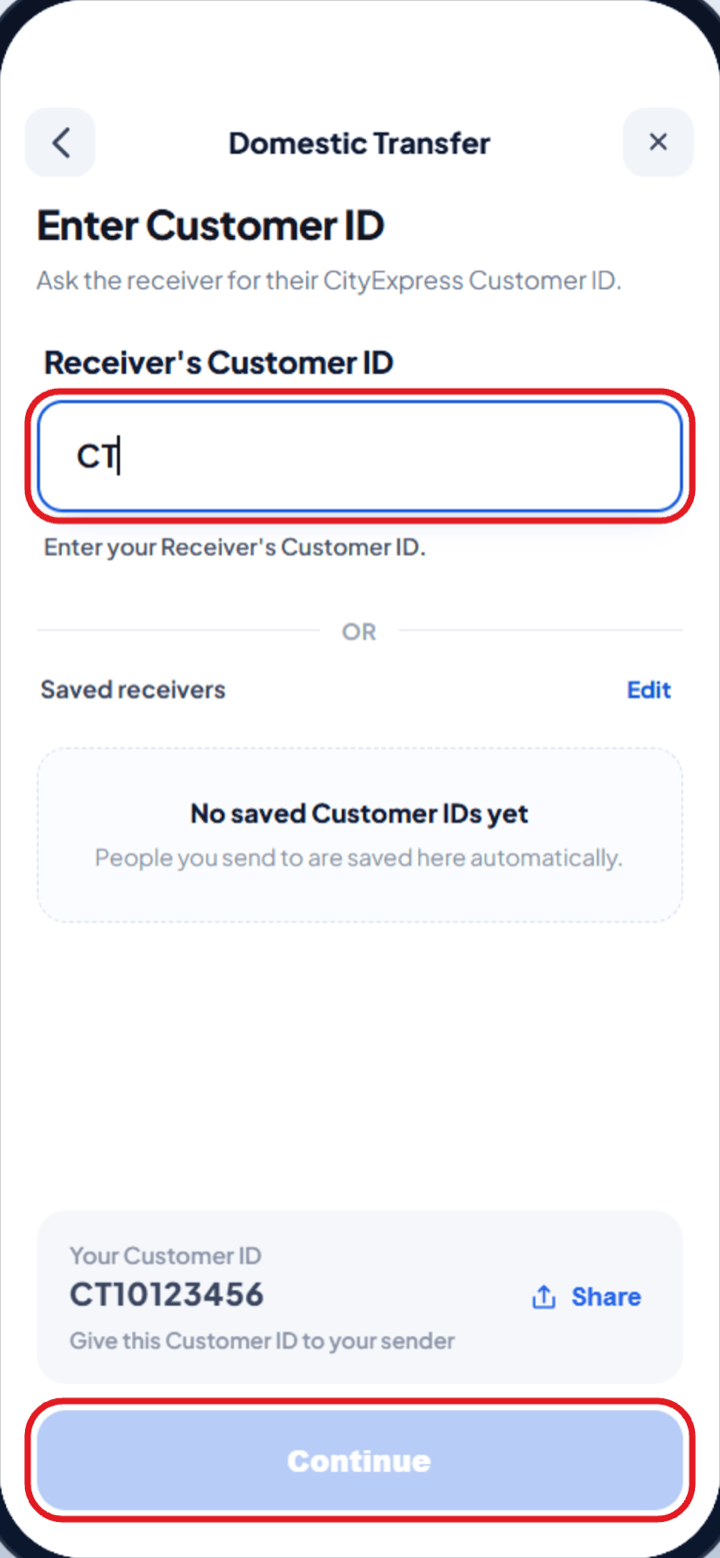
- i.Customer ID를 선택하고 수취인의 ID(CT 뒤의 8자리 숫자)를 입력합니다.
- ii.이전에 송금한 분은 Saved receivers에 자동으로 표시됩니다.
- iii.Continue를 눌러 다음으로 진행합니다.
참고본인의 Customer ID는 화면 하단에 있습니다. Share를 눌러 송금해 줄 분께 알려 주십시오.
5단계
5
수취인 확인
- i.앱에 수취인의 이름과 휴대폰 번호가 표시됩니다.
- ii.“Is this your receiver?”에서 “Yes, Continue”를 누릅니다.
6단계
6
금액 입력
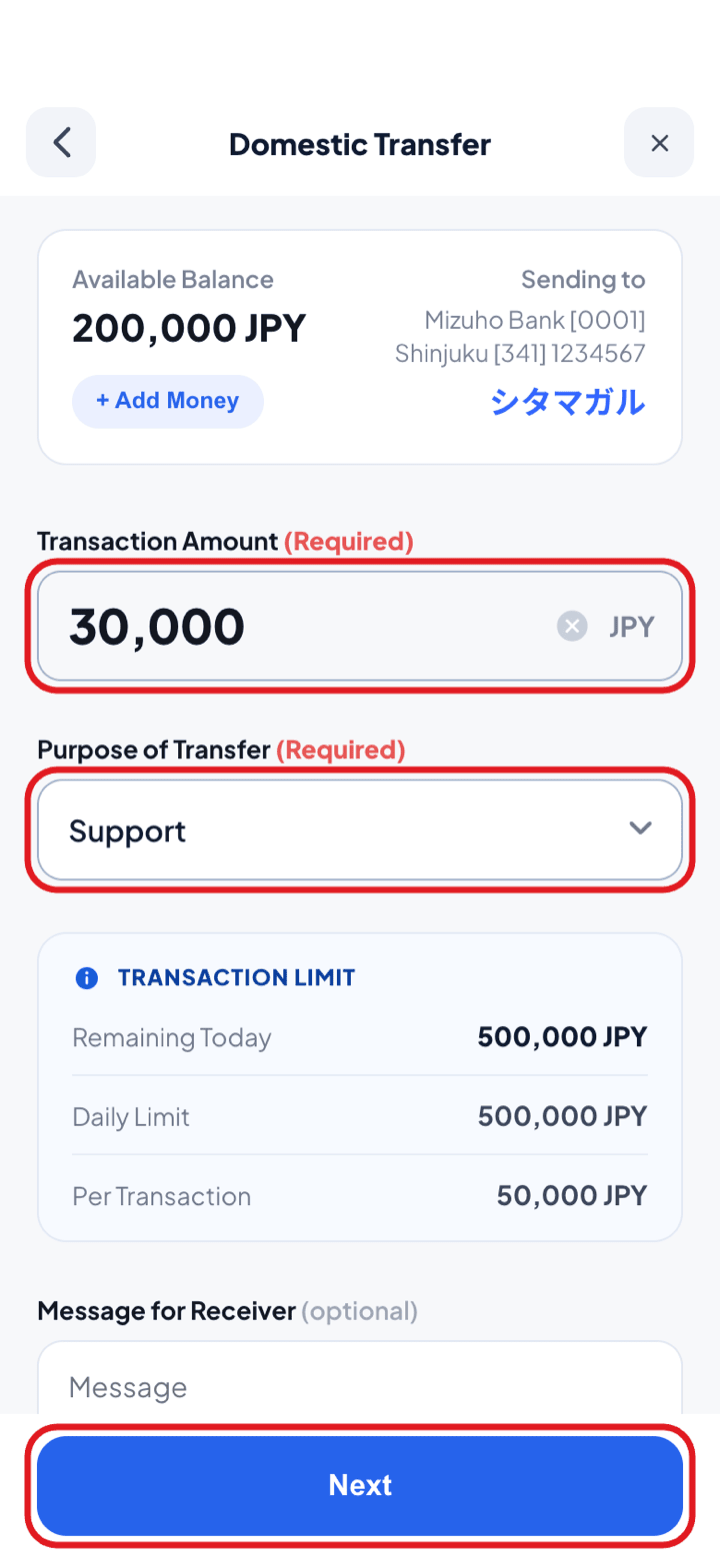
- i.사용 가능한 잔액(Available Balance)과 받는 분을 확인한 후 Transaction Amount에 금액을 입력합니다.
- ii.송금 목적(Purpose of Transfer, 필수)을 선택하고, 원하시면 수취인에게 보낼 메시지(Message for Receiver)를 입력한 후 Next를 누릅니다.
참고Transaction Limit에서 오늘 남은 한도, 1일 한도, 1회 거래 한도를 확인할 수 있습니다.
7단계
7
정보 확인
- i.수취인, 출금 계좌(City Express Wallet), 송금 예정일, 금액, 수수료를 확인합니다.
- ii.모든 내용이 맞으면 “Send money”를 누릅니다.
8단계
8
송금 완료 — 영수증 저장
- i.Transfer Successful 화면에 금액, 수취인, 거래 번호(Transaction Number)가 표시됩니다.
- ii.지갑 간 송금은 보통 몇 분 안에 도착합니다.
- iii.Share receipt 또는 Save receipt를 이용한 후 Go to Home을 누릅니다.