
City Wallet · QR 코드 스캔
QR 코드를 스캔하여 송금
직접 만났을 때 가장 빠른 방법입니다. 수취인의 City Wallet QR 코드에 카메라를 대면 앱이 모든 정보를 자동으로 입력합니다. 입력할 것도, 기억할 ID나 번호도 없습니다.
단계별 안내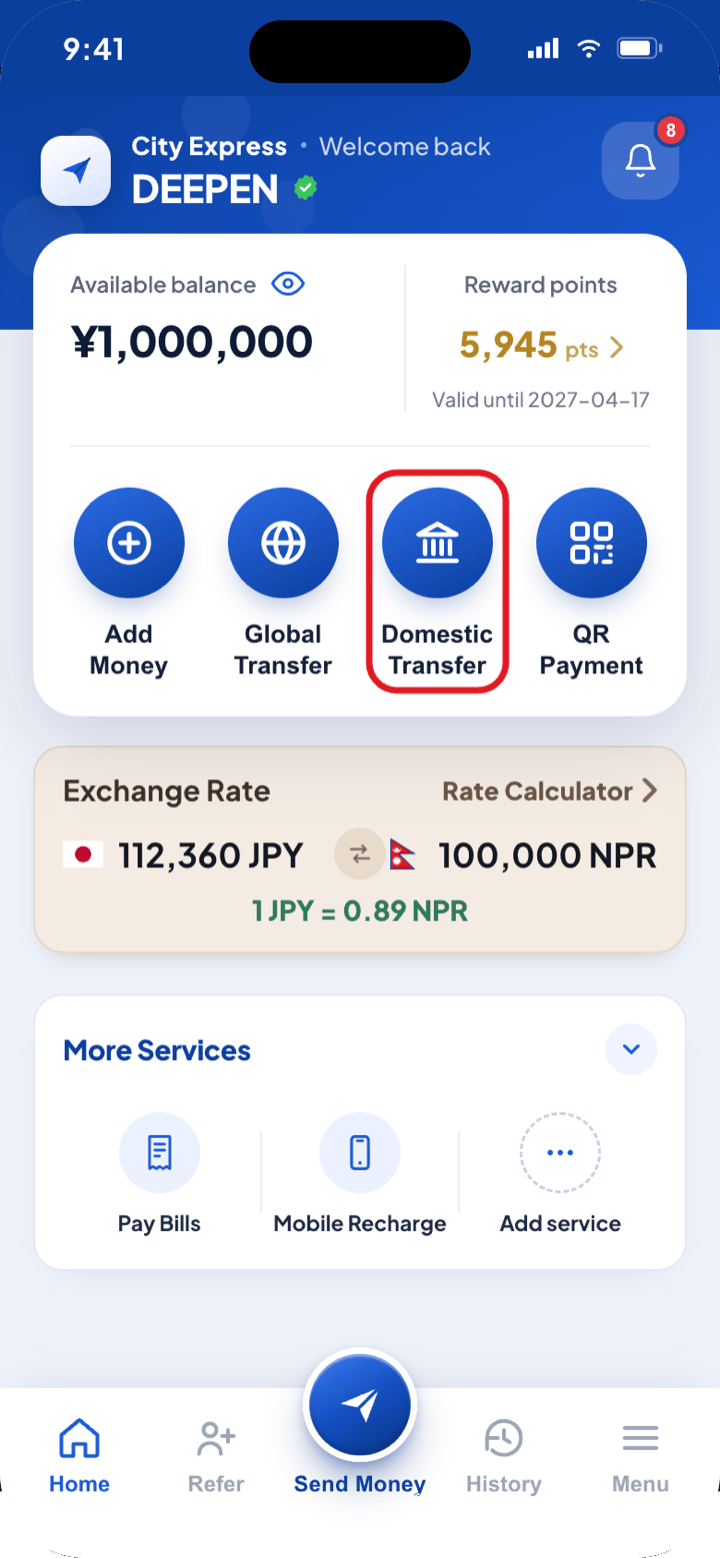
QR 코드로 송금하기
City Wallet 잔액에서 수취인의 지갑으로 돈이 들어가기까지 8단계입니다.
1단계
1
앱 대시보드 열기
- i.City Express 앱에 로그인합니다. 대시보드에 사용 가능한 잔액, 리워드 포인트, 오늘의 환율이 표시됩니다.
- ii.잔액 아래의 빠른 메뉴에서 “Domestic Transfer”를 누릅니다.
2단계
2
City Wallet 선택
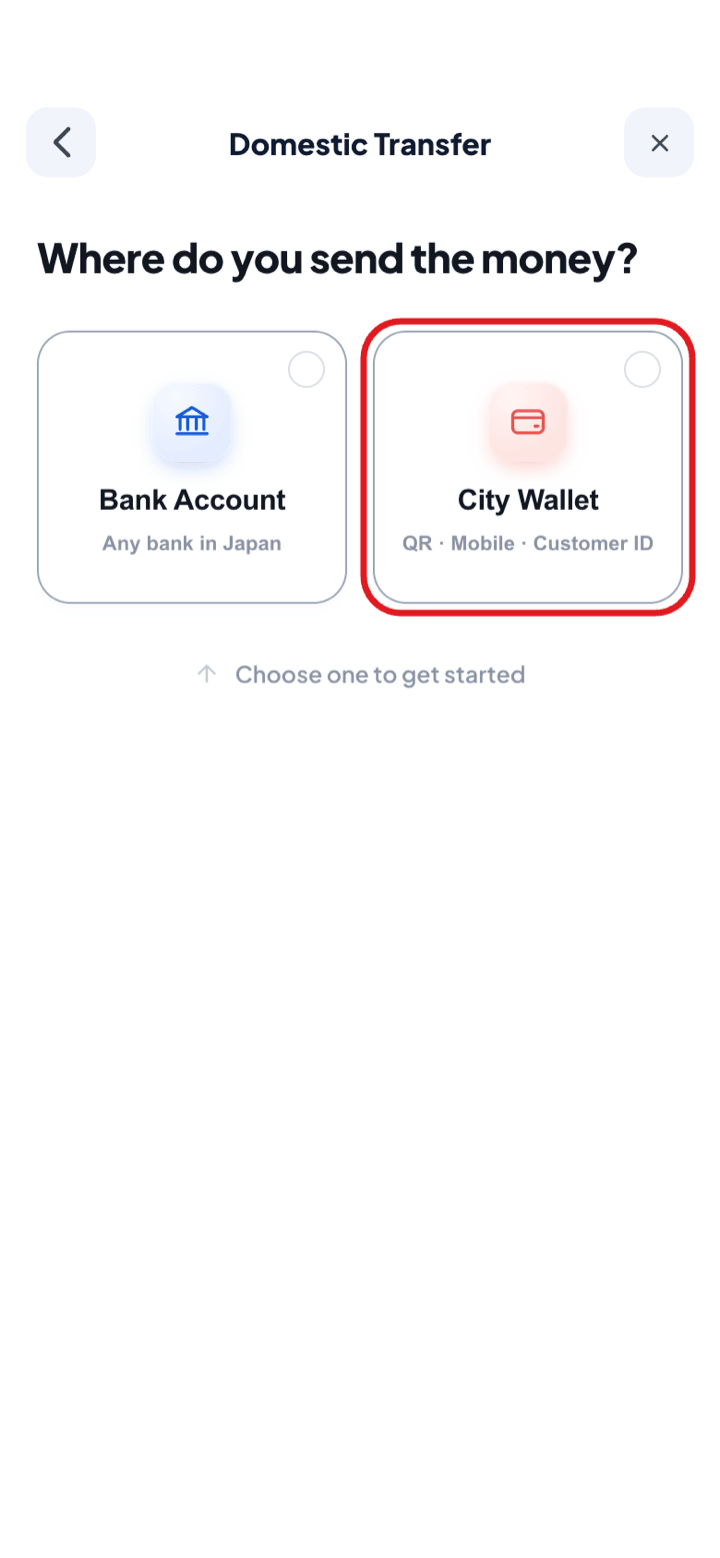
- i.“Where do you send the money?” 화면이 열립니다.
- ii.City Wallet(QR, 휴대폰 번호 또는 Customer ID)을 선택합니다.
3단계
3
수취인 찾는 방법 선택
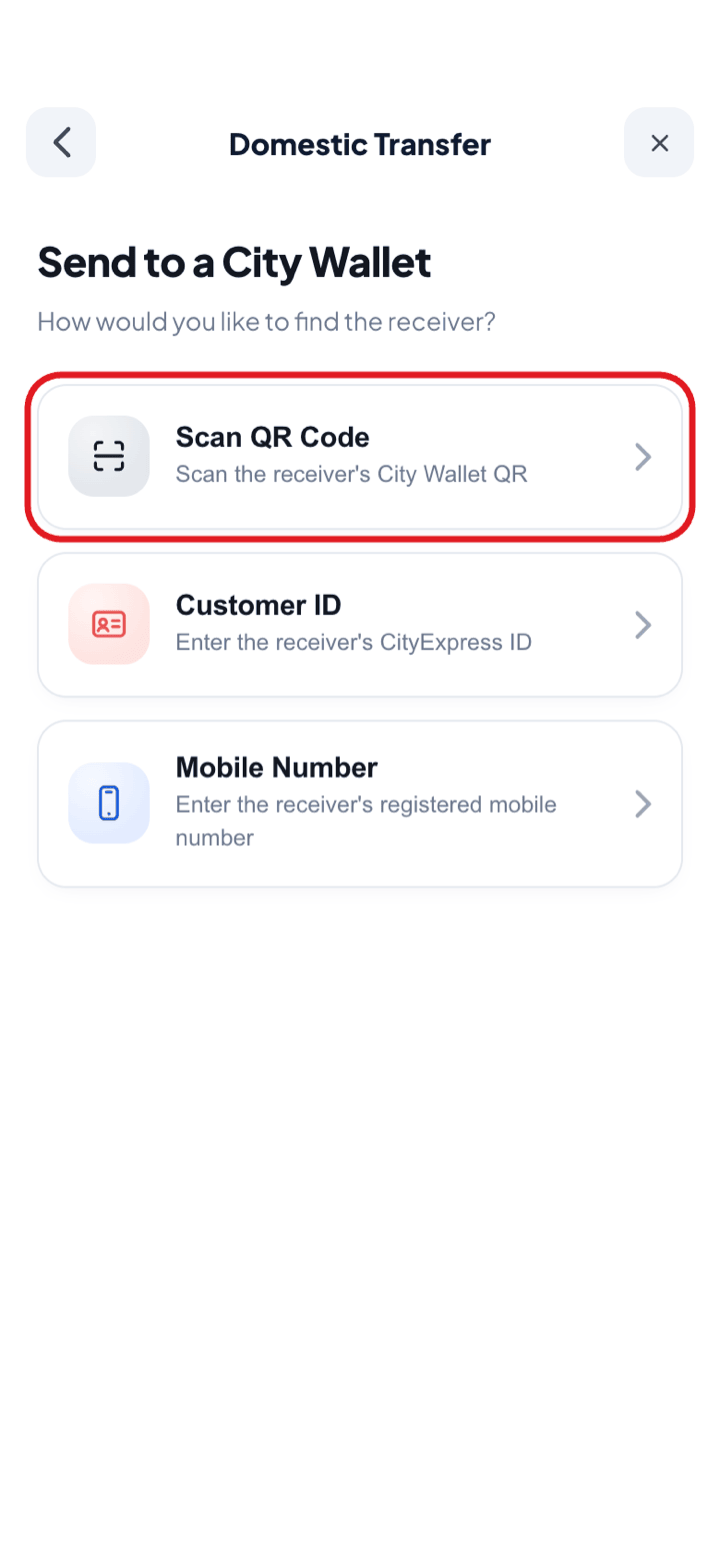
- i.“How would you like to find the receiver?”에서 세 가지 방법을 선택할 수 있습니다.
- ii.Scan QR Code — 수취인의 City Wallet QR을 읽습니다. 직접 만났을 때 가장 좋습니다.
- iii.Customer ID — CT 뒤의 8자리 숫자를 입력합니다. 함께 있지 않은 분께 보낼 때 가장 좋습니다.
- iv.Mobile Number — 수취인의 등록된 휴대폰 번호를 입력합니다. 계정이 없는 분께도 보낼 수 있습니다.
참고이 안내에서는 Scan QR Code를 선택합니다. 어떤 방법을 선택해도 금액, 수수료, 속도는 같습니다.
4단계
4
QR 코드 스캔
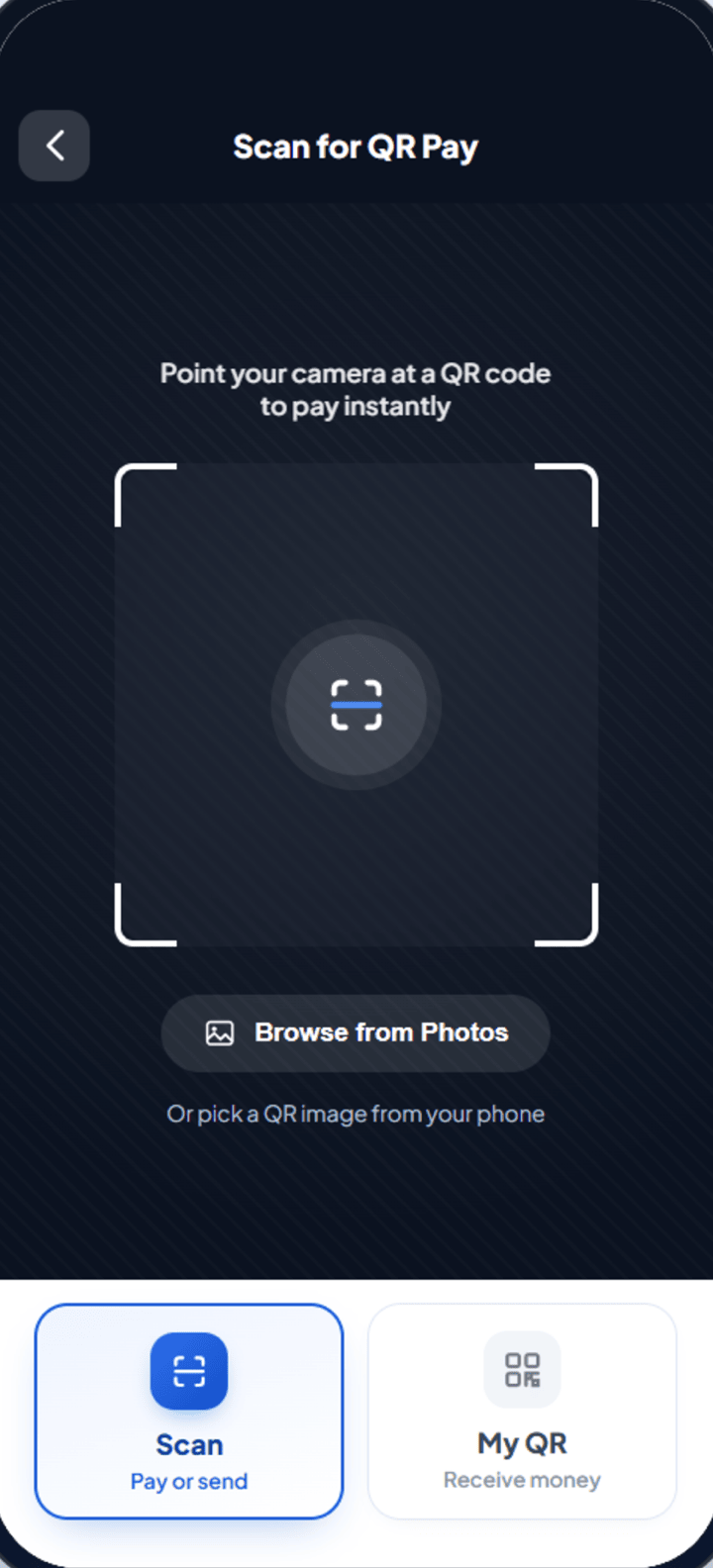
- i.Scan QR Code를 선택하면 QR Pay 화면이 열립니다. 하단에 Scan(결제 또는 송금)과 My QR(돈 받기) 두 개의 탭이 있습니다.
- ii.송금하려면 Scan 탭을 누릅니다. 카메라가 열리면 수취인의 City Wallet QR 코드에 카메라를 댑니다.
- iii.또는 Browse from Photos를 눌러 휴대폰에 저장된 QR 이미지를 읽을 수 있습니다.
참고My QR 탭은 돈을 받을 때 사용하며, 본인의 QR 코드와 Customer ID가 표시됩니다. 송금할 때는 Scan 탭이 선택되어 있는지 확인하십시오.
5단계
5
수취인 확인
- i.앱에 수취인의 이름과 휴대폰 번호가 표시됩니다.
- ii.“Is this your receiver?”에서 “Yes, Continue”를 누릅니다.
6단계
6
금액 입력
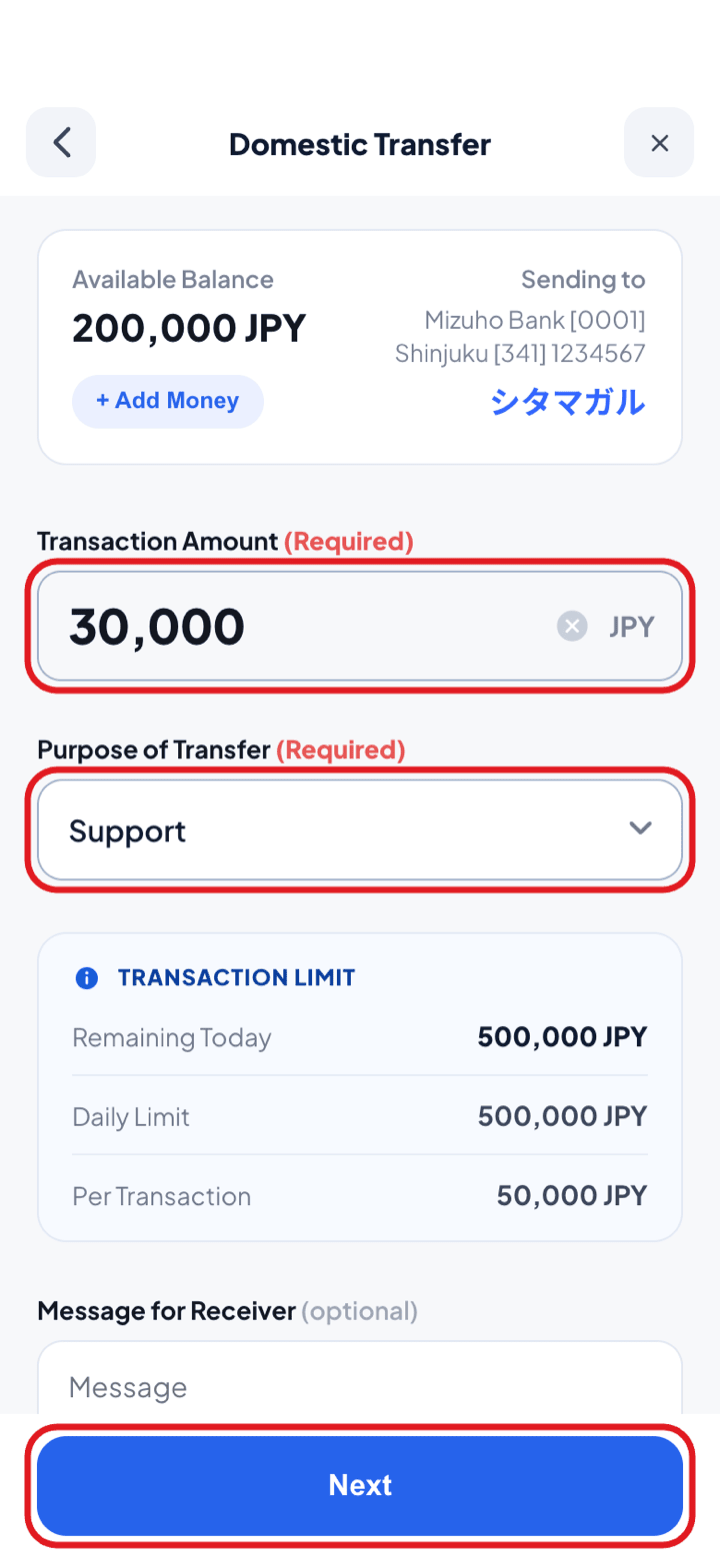
- i.사용 가능한 잔액(Available Balance)과 받는 분을 확인한 후 Transaction Amount에 금액을 입력합니다.
- ii.송금 목적(Purpose of Transfer, 필수)을 선택하고, 원하시면 수취인에게 보낼 메시지(Message for Receiver)를 입력한 후 Next를 누릅니다.
참고Transaction Limit에서 오늘 남은 한도, 1일 한도, 1회 거래 한도를 확인할 수 있습니다.
7단계
7
정보 확인
- i.수취인, 출금 계좌(City Express Wallet), 송금 예정일, 금액, 수수료를 확인합니다.
- ii.모든 내용이 맞으면 “Send money”를 누릅니다.
8단계
8
송금 완료 — 영수증 저장
- i.Transfer Successful 화면에 금액, 수취인, 거래 번호(Transaction Number)가 표시됩니다.
- ii.지갑 간 송금은 보통 몇 분 안에 도착합니다.
- iii.Share receipt 또는 Save receipt를 이용한 후 Go to Home을 누릅니다.